

Dein Ticket ins Wallet
So legst du dein Deutschlandticket in Apple Wallet oder Google Wallet. Dort hast du es bei jeder Kontrolle griffbereit.
Wo du die Wallet-Buttons findest
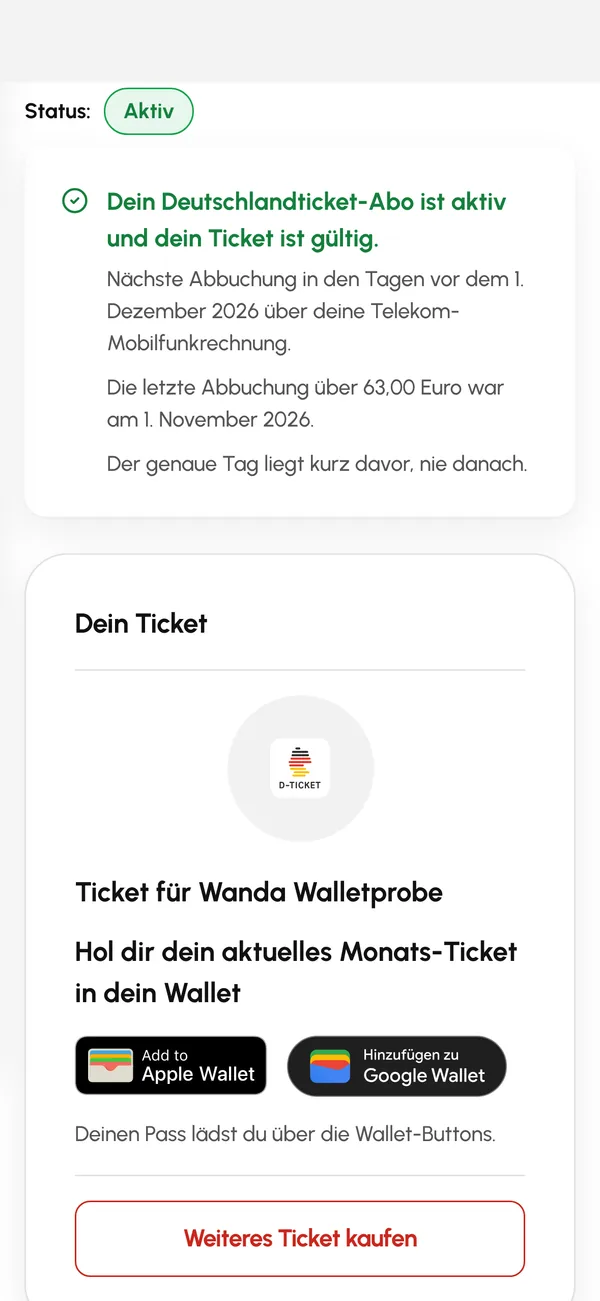
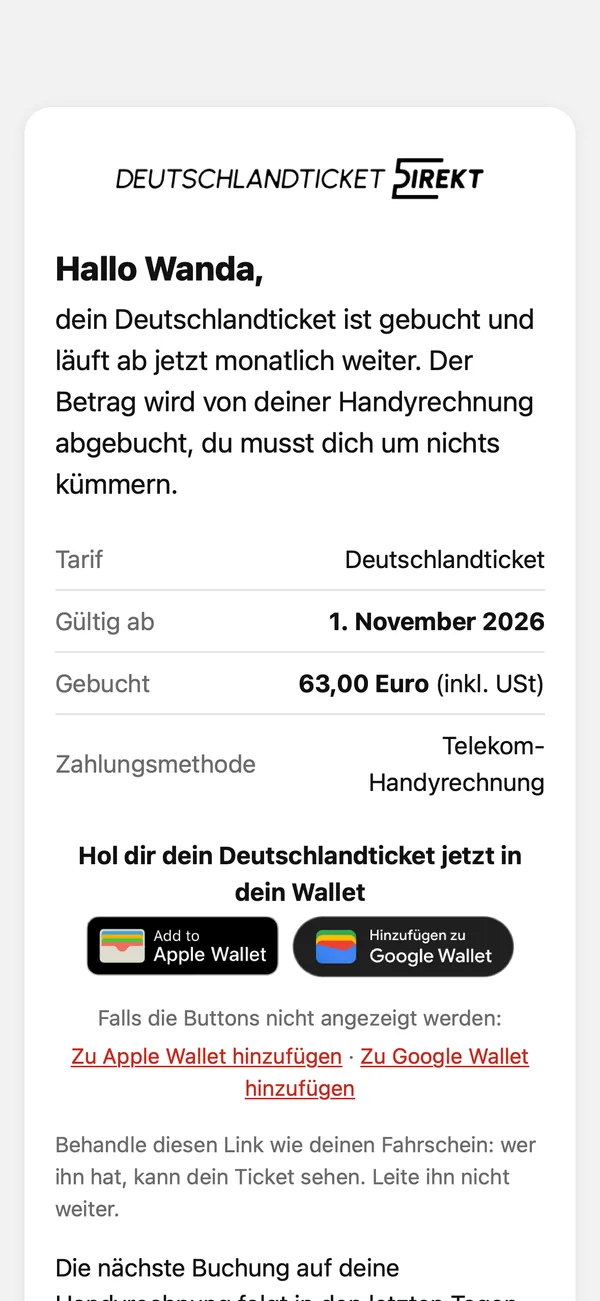
Die Buttons für Apple Wallet und Google Wallet findest du nach dem Kauf auf der Bestätigungsseite, sobald dein Ticket ausgestellt ist, dazu in der E-Mail mit deinem Ticket und in deinem Konto.
iPhone: Apple Wallet
Tippe in Safari auf den Button für Apple Wallet. Es erscheint eine Vorschau deines Tickets, dort bestätigst du das Hinzufügen. Danach liegt dein Ticket in der App Wallet.
Android: Google Wallet
Tippe auf den Button für Google Wallet und bestätige das Speichern. Dein Ticket liegt dann in deinem Google-Konto, du findest es in der App Google Wallet.
Auf dem iPhone nimmst du den Button für Apple Wallet.
Du siehst nur eine leere Seite?
Das passiert, wenn die Gmail-App auf dem iPhone den Link in Chrome öffnet: die Seite bleibt leer, oben steht about:blank.
So klappt es: Halte in der E-Mail unter „Falls die Buttons nicht angezeigt werden“ den Link „Zu Apple Wallet hinzufügen“ gedrückt, kopiere ihn und füge ihn in Safari ein. Oder öffne deutschlandticket-direkt.de in Safari, melde dich mit deinem Passwort in deinem Konto an und tippe dort auf den Button für Apple Wallet.
Am Computer
Am Computer speichert der Link für Apple Wallet nur die Ticket-Datei. Öffne ihn deshalb auf deinem Handy, aus der E-Mail oder in deinem Konto.
Bei der Kontrolle
Zeig bei der Kontrolle den Pass aus deinem Wallet. Die Ticket-Karte auf unseren Seiten ist nur eine Vorschau, ihr Code ist ein Platzhalter.
Klappt es trotzdem nicht? Schreib uns über Hilfe und Kontakt.